
📖 앱 사용설명서
길가는교회 앱을 처음 쓰시는 분들을 위한 안내입니다.
📲 1. 처음 시작하기
- ▸ 앱 설치
- 플레이스토어에서 "길가는교회"를 검색해 설치합니다. 아이폰은 사파리에서 www.ggnch.shop 에 들어가 아래쪽 공유 버튼(□↑) → "홈 화면에 추가"를 누릅니다.
- ▸ 회원가입 ① 가입 화면 열기
- 앱을 열고 화면 오른쪽 위의 [회원가입] 버튼을 누릅니다.
- ▸ 회원가입 ② 정보 입력
- 이름(실명), 소속 구분(구역), 휴대폰 번호, 비밀번호(8자 이상)를 입력합니다. 이메일은 없으면 비워두셔도 됩니다.
- ▸ 회원가입 ③ 가입 완료
- [가입하기]를 누르면 끝입니다. 비밀번호는 잊지 않도록 따로 적어두세요.
- ▸ 로그인
- [회원가입] 왼쪽의 전원 모양 버튼을 누르고, 가입할 때 쓴 휴대폰 번호(또는 이메일)와 비밀번호를 넣습니다. 비밀번호를 잊으셨다면 김진명 집사에게 말씀해 주세요. 새 비밀번호로 바꿔드립니다.
- ▸ 승인 기다리기
- 가입하면 관리자가 확인한 뒤 승인합니다. 승인되면 모든 메뉴를 쓸 수 있습니다.
- ▸ 알림 허용
- 앱을 처음 열 때 "알림을 허용하시겠습니까?" 창이 뜨면 꼭 [허용]을 눌러주세요. 주보·공지·채팅 소식을 받을 수 있습니다. 놓치셨다면 휴대폰 [설정 → 애플리케이션(앱) → 길가는교회 → 알림]에서 켭니다.
🔠 2. 글씨 크게 보기 (가장 중요해요)

- ▸ 글씨 크기 버튼
- 화면 맨 위의 [가] [가+] [가++] 버튼을 누르면 앱 전체 글씨가 커집니다. [가++]가 가장 큽니다. 한 번 고르면 다음에 열어도 그대로 유지됩니다.
- ▸ 알아두세요
- 휴대폰 설정에서 글씨를 키워도 이 앱 글씨는 바뀌지 않습니다. 꼭 앱 위쪽의 [가+] [가++] 버튼을 써주세요.
- ▸ 악보·교독문 확대
- 찬송가 악보, 교독문, 사도신경 화면에서는 [+] 버튼을 누르거나, 두 손가락으로 화면을 벌리면 크게 볼 수 있습니다.
- ▸ 화면 밝기
- 맨 위의 해 모양(☀) 버튼을 누르면 어두운 화면 ↔ 밝은 화면으로 바뀝니다. 글씨가 잘 안 보이면 바꿔 보세요.
🔘 3. 맨 위 버튼 (로그인하면 사람 모양이 보여요)
- ▸ 사람 모양
- 내 정보(이름, 사진, 알림 설정)를 보고 고칩니다.
- ▸ 전원 모양
- 로그아웃합니다. 평소에는 누르지 않으셔도 됩니다.
📋 4. 기본 메뉴 (누구나)
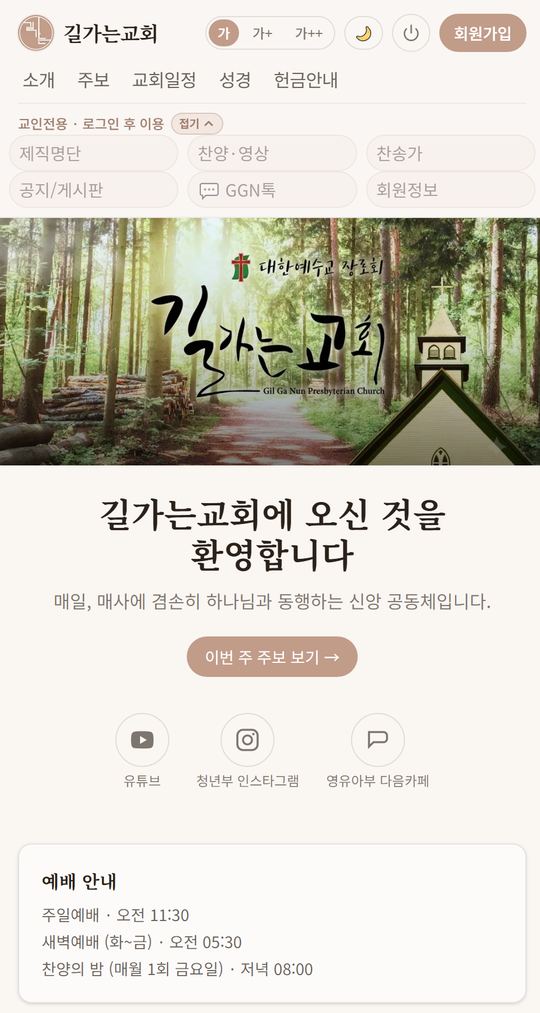
- ▸ 소개
- 교회 소개와 예배 시간을 봅니다.
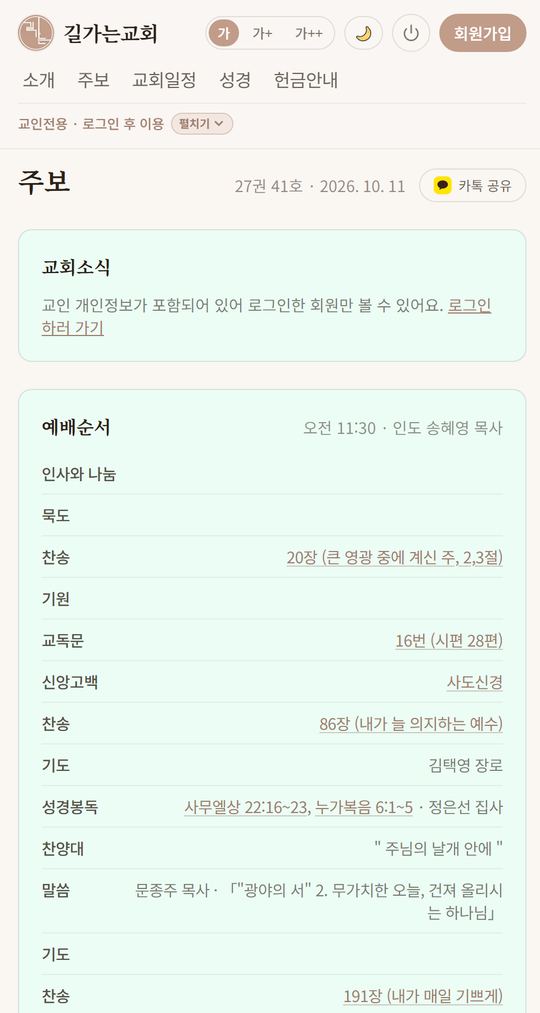
- ▸ 주보
- 이번 주 주보입니다. 예배순서의 찬송가를 누르면 악보가, 성경 구절을 누르면 성경이 바로 열립니다. 다 보신 뒤 뒤로가기를 누르면 주보로 돌아옵니다.
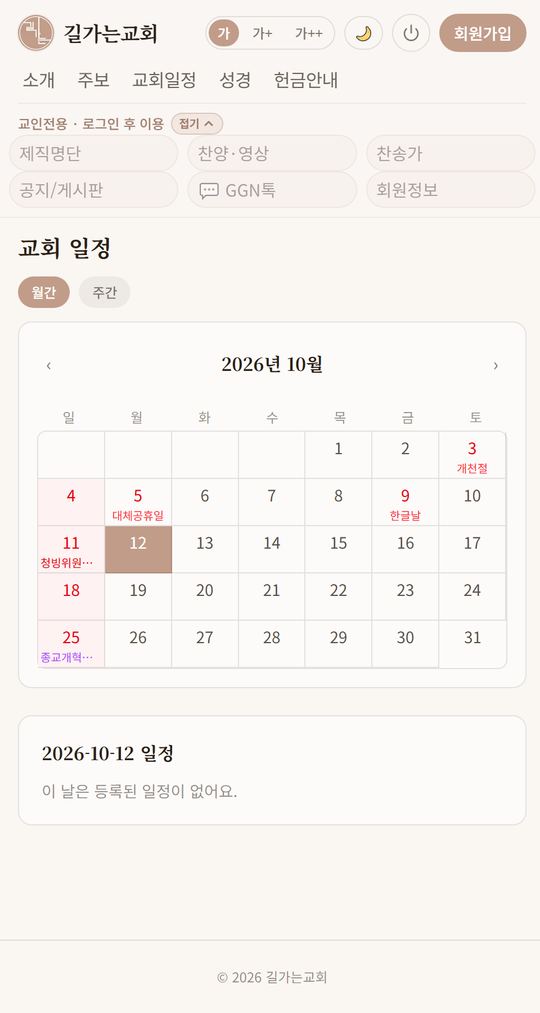
- ▸ 교회일정
- (로그인 후) 달력으로 교회 행사를 봅니다. [월간] [주간]을 바꿔 볼 수 있고, 날짜를 누르면 그날 일정이 나옵니다.
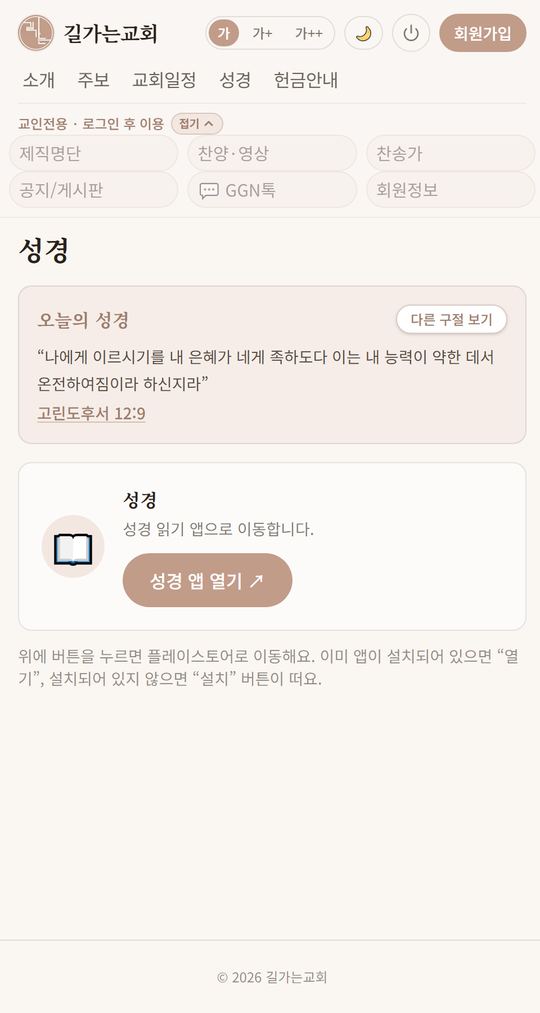
- ▸ 성경
- 오늘의 말씀을 보고, [성경 앱 열기]로 성경을 읽습니다.
- ▸ 헌금안내
- 헌금 계좌를 봅니다. [복사] 버튼으로 계좌번호를 복사해 은행 앱에 붙여넣을 수 있습니다.
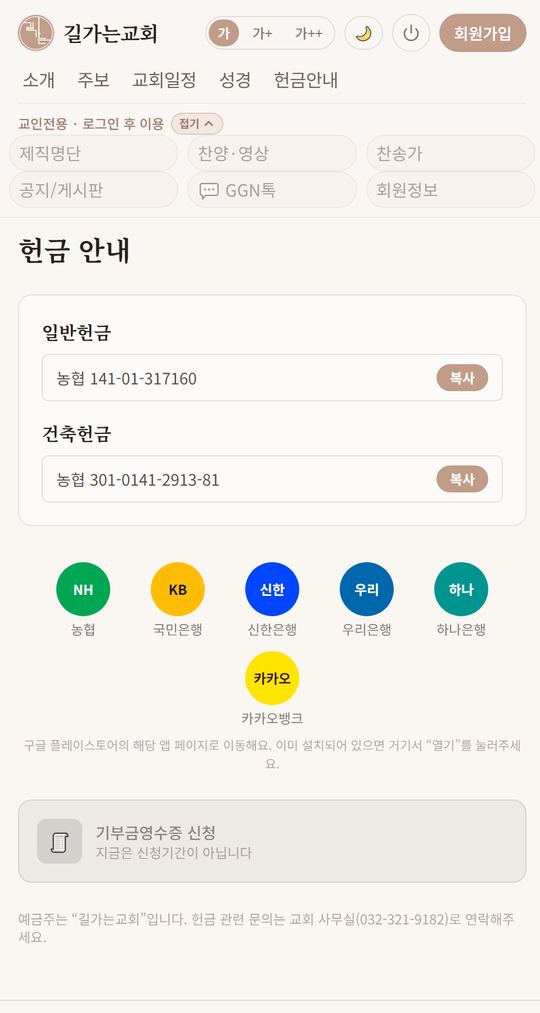
🔒 5. 교인전용 메뉴 (로그인 후)
- ▸ 펼치기 / 접기
- "교인전용" 옆의 [펼치기] 버튼을 누르면 아래 메뉴들이 나옵니다.
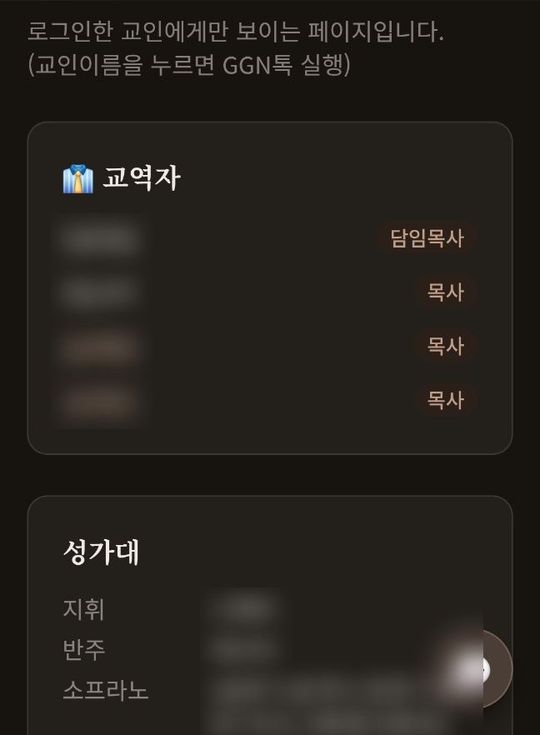
- ▸ 제직명단
- 교회 제직과 구역 명단입니다. 밑줄이 그어진 이름은 앱에 가입한 교인입니다. 그 이름을 누르면 그분과 바로 GGN톡(채팅)을 시작할 수 있어요. 전화번호를 몰라도 안부를 전하거나 연락할 수 있습니다.
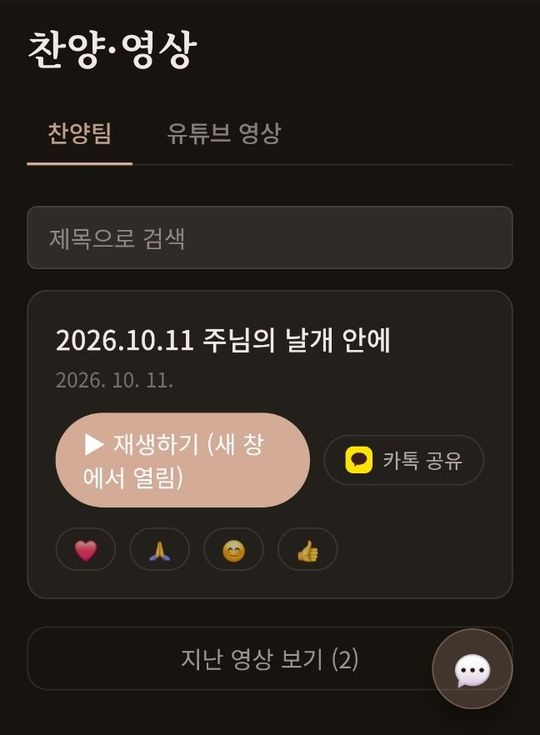
- ▸ 찬양·영상
- 찬양대 영상과 교회 유튜브를 봅니다. [재생하기]를 누르세요.
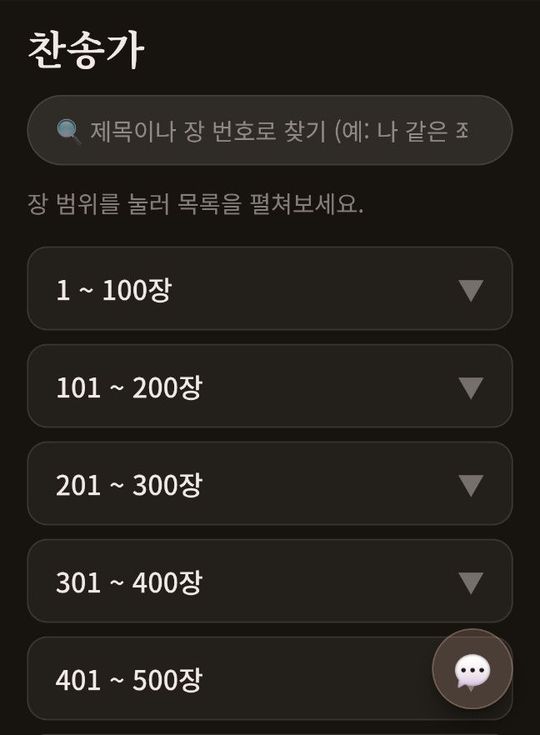
- ▸ 찬송가
- 번호나 제목으로 찬송가를 찾아 악보를 봅니다.
- ▸ 공지/게시판
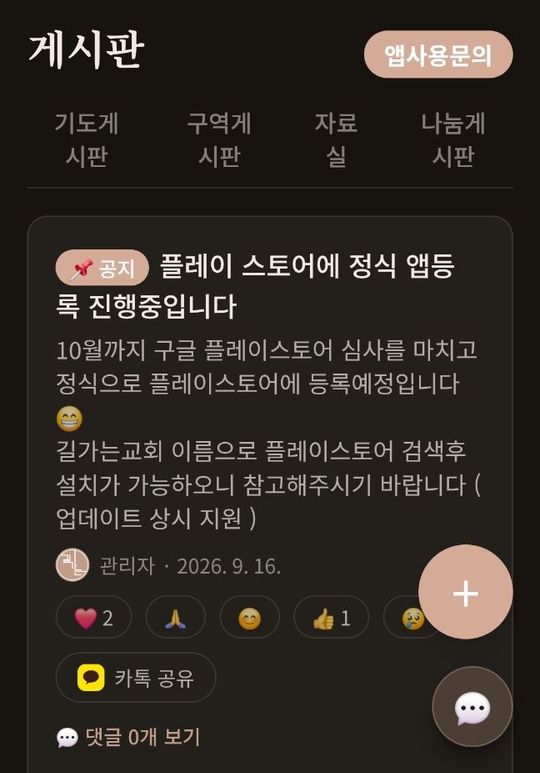
- 교회 공지와 기도·구역·나눔 게시판, 자료실입니다.
- ▸ GGN톡
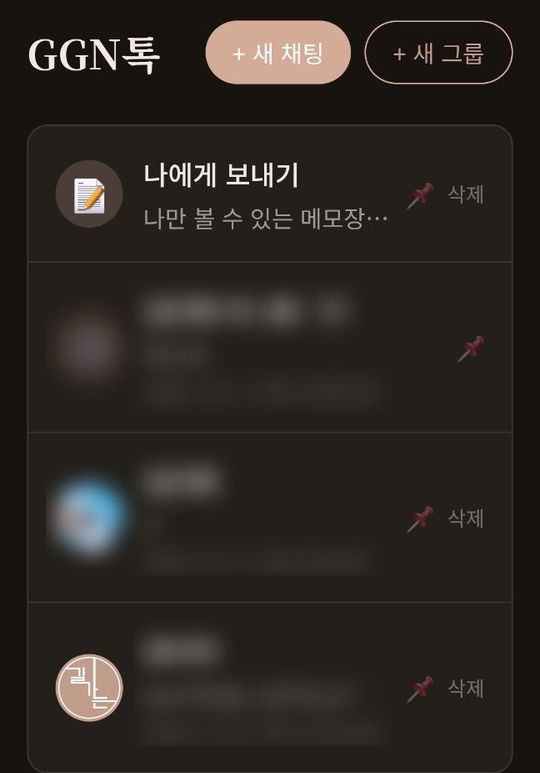
- 교인끼리 주고받는 채팅입니다. (아래 6번 참고)
💬 6. GGN톡 (채팅) 쓰는 법
- ▸ 대화 시작
- [GGN톡] → 대화할 분 이름을 누릅니다. 오른쪽 아래 말풍선(💬) 버튼으로도 바로 들어갈 수 있습니다. [제직명단]에서 밑줄 그어진 이름을 눌러도 바로 대화가 시작됩니다.
- ▸ 글 보내기
- 아래 입력칸에 글을 쓰고 오른쪽 종이비행기 버튼을 누릅니다.
- ▸ 사진 보내기
- 입력칸 왼쪽 [+] → [사진/동영상]을 누릅니다.
- ▸ 움직이는 이모티콘
- 입력칸 왼쪽의 하트눈(😍) 버튼을 누르면 웃는 얼굴, 박수, 기도손, 하트처럼 움직이는 이모티콘을 골라 바로 보낼 수 있습니다.
- ▸ 더 많은 기능
- 메시지를 길게 누르면 답장, 공감, 삭제 등을 할 수 있습니다.
🙋 7. 도움이 필요하면
- ▸ 앱사용문의
- [공지/게시판] 오른쪽 위 [앱사용문의] 버튼에 글을 남기시면 답해드립니다.
- ▸ 직접 문의
- 김진명 집사에게 편하게 물어보세요.